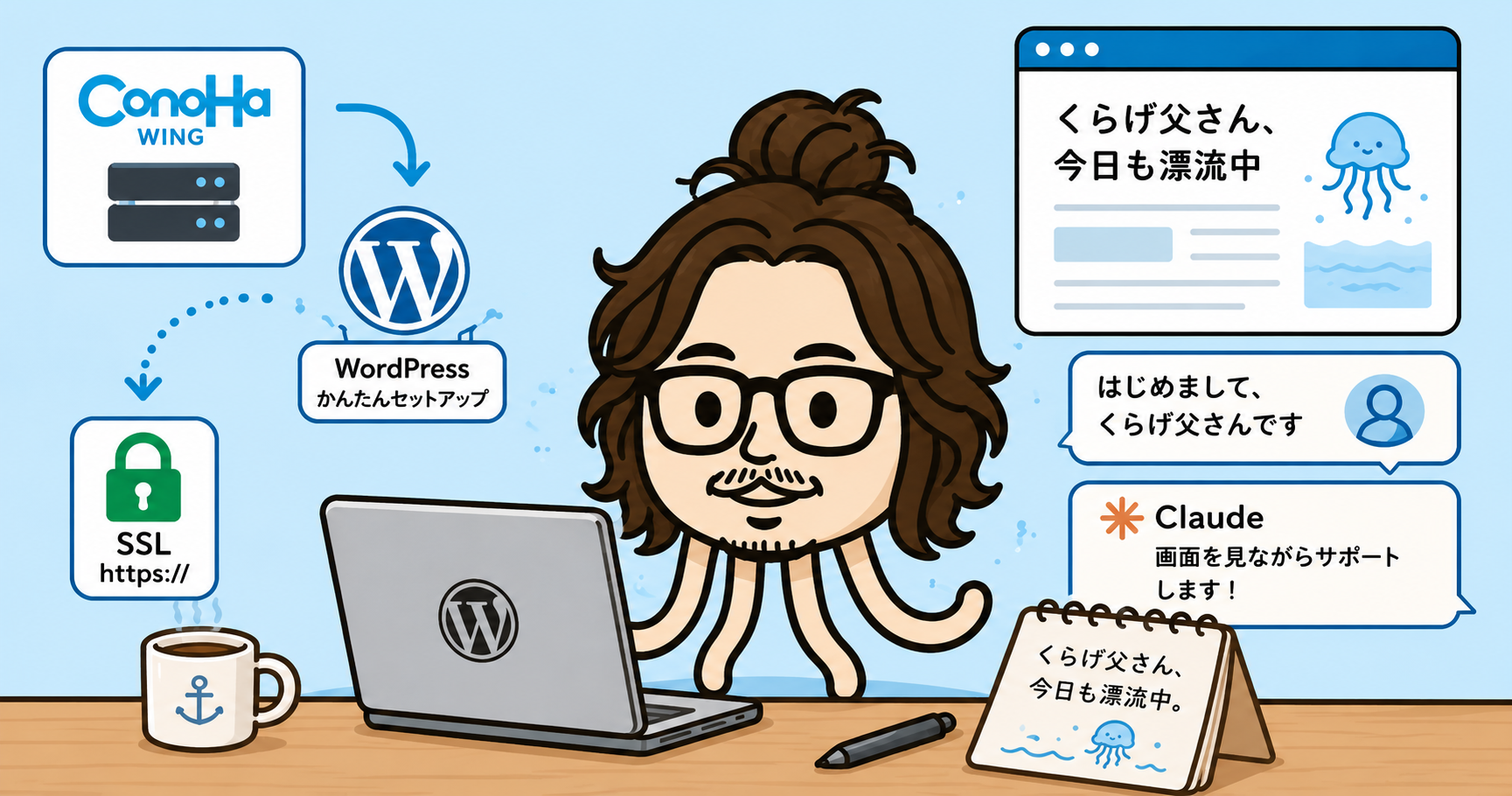
ヒトデさんの本を読んでブログを始めようと思い立ったのが昨日の午後。気づいたら30分後には最初の記事まで公開できていました。今回は第2回目の記事です!今回はその手順と、Claudeをうまく使うコツをまとめます。
前編:20分でブログ開設
① ConoHaに申し込む
サーバーはConoHa WINGを選びました。申し込んだ日がたまたまキャンペーン最終日で最大54%OFFでした。ラッキーでした。12ヶ月プランで11,642円、月971円です。
締め切りまでの時間が約2時間後で表示されていたので、サイトを訪れた人みんなにいつでもこの表示をしているのではとちょっと疑ってしまいました笑
② ドメインとブログ名を決める
ドメインはkurage-tosan.comにしました。ブログ名は「くらげ父さん、今日も漂流中」。さまよいながらも少しずつ進んでいくイメージです笑
③ WordPressを設置する
ConoHaのかんたんセットアップで自動インストールされます。テーマはCocoon(無料)を選択。ヒトデさんの本には難しいと書いてありましたが、2026年の今は拍子抜けするくらい簡単でした。
④ SSL有効化
申し込みから30分ほど経ってからConoHaの管理画面でSSL有効化ボタンを押すだけ。これでURLがhttpsになります。
後編:10分で最初の記事を書く
設定が終わったらすぐ記事を書きました。最初の記事は自己紹介です。「はじめまして、くらげ父さんです」というタイトルで、自分のことをざっくり書くだけでOKです。
Claudeをうまくつかうコツ3つ
今回ブログ開設にClaudeを活用しました。使ってみてわかったコツを3つ紹介します。
① スクショを見せながら進める
「次はどこをクリックすればいいですか?」とスクショをClaudeに見せながら進めると、画面を見て的確に教えてくれます。
② Ctrl+Aでページ全選択してClaudeに貼り付ける
設定画面が複雑でどこに何があるかわからないとき、Ctrl+Aでページを全選択してClaudeに貼り付けて「この中にプロフィール設定はありますか?」と聞くと探してくれます。
③ 詰まったらそのまま聞く
「ボタンが見つかりません」など、詰まったことをそのまま言葉にして聞けばOKです。
ブログ開設、思ったより全然簡単でした。迷っている方はぜひ試してみてください。
くらげ父さん、今日も漂流中🪼


コメント