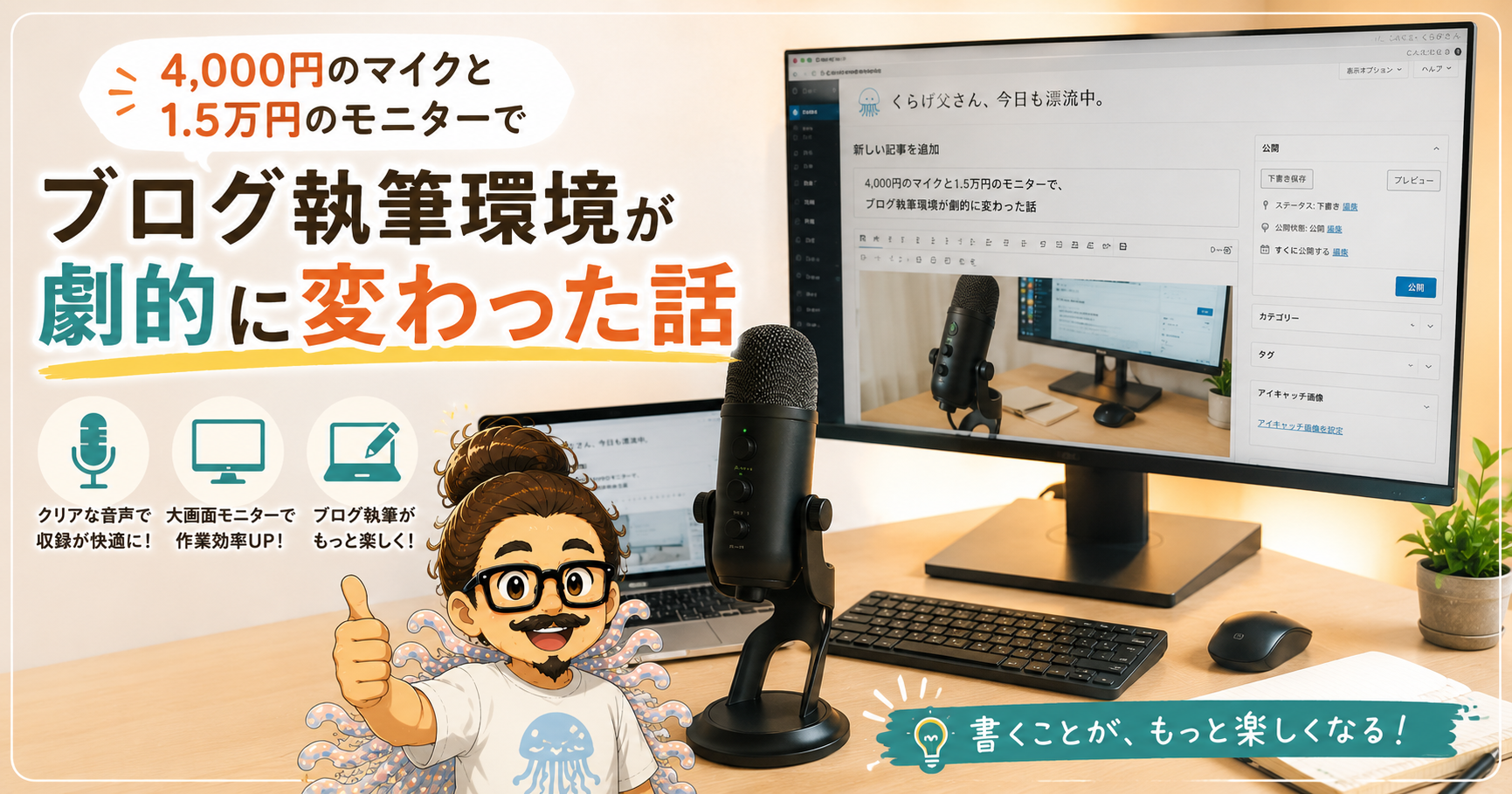
今日、注文していたマイクとモニターが届いた。届いてすぐにセットアップし、実際にテストしながら、まさに今、この記事を書いている。実はこの記事、ほとんどキーボードを使わずに書いていて、マイクに向かって話した内容がそのままここに文字として入力されている。マイクの精度に感動しながら書いているので、結論から言うと、想像以上に良かった。
【購入商品情報】
今回買ったのはこの2つ。合計投資額は約19,000円。

 ポチップ
ポチップ
 ポチップ
ポチップ
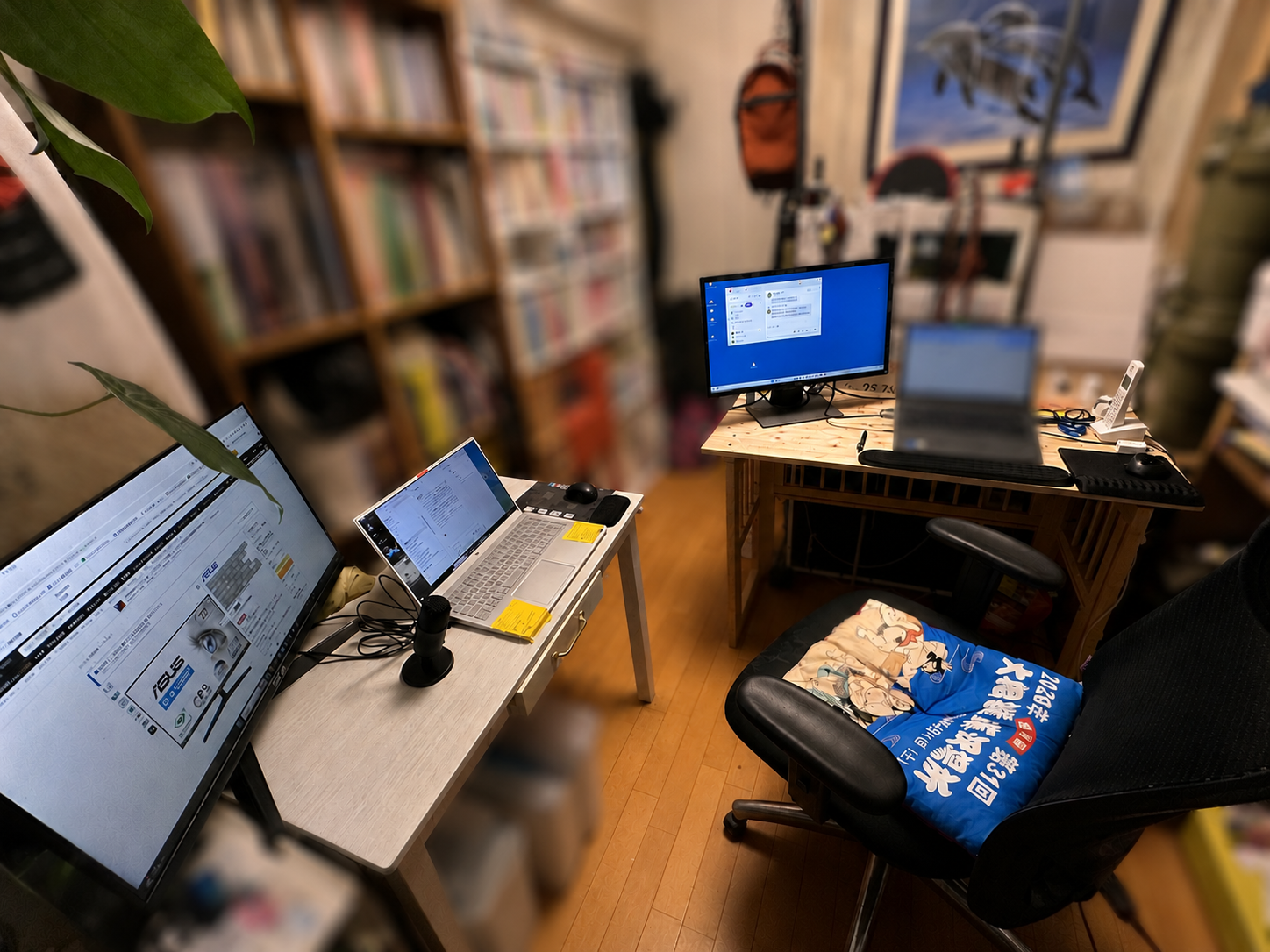
正面(写真右側)を向いているときは、会社員として仕事をしている時間。椅子をくるっと回転させて左側を向くと、ブログや不動産関係など、個人としてやりたいことをやる環境になっている。不動産の業者対応や決算作業なども、基本はこの左側を向いた状態で行っている。最近ブログを書くようになって左側を使う頻度が増えてきたので、そろそろこちら側の環境もちゃんと整えてみようと思い、今回モニターとマイクを新調することにした。
きっかけは、スマホとPCの音声入力精度の差だった
今日、PCの内蔵マイクから外付けのUSBマイクに切り替えてみた。スマホで話しているときは意外ときれいに拾ってくれる(それでもいまいちな時はあるけれど)一方、PCで話しているときはなかなかうまく拾ってくれないことが多く、結局タイピングし直すことが多かった。それなら、ちゃんとした外付けマイクを買ってみたらどうだろう、と思ったのがきっかけだ。
音声入力でClaudeに向かって話しかけてみると、これまでノートパソコン内蔵のマイクでは拾いきれず、一生懸命話しても最後まで正確に文字にならないことがよくあった。ところが新しいマイクに変えた途端、話した内容がそのままクリアに、ほとんど余計な誤変換もなく文字起こしされていく。「これは本当にそのままだ」と驚くレベルだった。
使っているPCは、仕事用が4年ほど前、個人用が7年ほど前に購入したものだ。「PCが古いから拾えないのでは」とも思ったが、ここ数年でノートパソコンの内蔵マイクの性能が劇的に進化したとは思えないし、年式の違うPC2台で同じように改善したので、この違いは後付けで購入したマイクの品質によるものだと思っている。
買ったマイクは「Amazonベーシック USBコンデンサーマイク」
マイクの世界を見てみると、2万円や5万円といった高価格帯の製品がある一方で、数百円の激安マイクも売られている。さすがに数百円の格安マイクには少し不安があったので、ClaudeやChatGPTにおすすめを聞きながら選んだのがこのエントリーモデルだ。「1万円クラスとそこまで大差ないのでは」というコメントをもらいつつ、Amazonでの評判も確認して購入した。
結果としては、価格以上の満足度だった。仕事用の4年落ちのPCでも同じように試してみたところ、そちらでもかなりクリアに音声を拾ってくれることが確認できた。
ポチップ
面倒を感じる前に、2本目を注文した
仕事用PCと個人用PCは1日の中で切り替えながら使っている。先ほど書いたとおり、今日届いたマイクは個人用PCでも仕事用PCでも同じようにクリアに拾ってくれた。この精度なら仕事中も常に使いたいと思ったのだが、そうなると毎日マイクのUSBを抜き差しすることになるのは目に見えていた。
実際に抜き差しの面倒を感じてから動くのではなく、面倒を感じる前に手を打とうと思い、その場で2本目を注文することに決めた。両方のPCにそれぞれマイクを常設して、使わない方をオフにして使う方をオンにする運用にすれば、よっぽど楽になるはずだ。4,000円のマイクをもう1台買い足しても合計8,000円ほど。2万円以上する高性能マイクを1本買うのと比べても悪くない投資だと思っている。
ついでにモニターも購入した
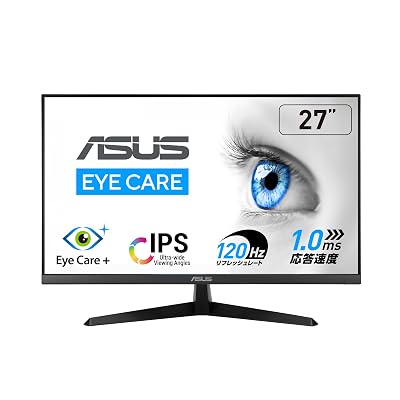
マイクと合わせて、個人用のノートPC用にモニターも新調した。これまでブログを書いたり、不動産関連の経理・決算作業をしたりする際は、iPadとノートPCを並べて見比べながら作業していたのだが、さすがに不便を感じていた。ブログを書くときも、Claudeの画面とWordPressの画面を交互に切り替える必要があり、モニターがあった方が圧倒的に効率的だと考えた。以前に仕事用として購入したモニターよりも一回り大きい27インチを個人用に選んだが、値段はやや高くなった程度で、突出して高価というほどではない。
ポチップ
2万円弱で、7年落ちのPCが快適な執筆環境に
マイク(約4,000円)とモニター(14,980円)を合わせて、投資額は2万円弱。これで個人用の7年落ちDellノートPCが、快適なブログ執筆環境に生まれ変わった。
実際にモニターが2枚になったことで、片方の画面でClaudeに記事を書いてもらいながら、もう片方の画面のWordPressにその内容をコピーして貼っていく、という作業が画面を切り替えることなくできるようになった。これがとにかく便利で、作業の流れが途切れなくなったのは大きい。
音声入力でメールの下書きを作ってみる
マイクに向かって話しながらこの記事の下書きをしてみて、改めて気づいたことがある。最近、メールの文面作成をClaudeに手伝ってもらうことが増えているのだが、それなら最初から「思ったことをマイクに向かって話し、それをそのままClaudeに渡してメール作成をお願いする」というやり方の方が、圧倒的に効率が上がるのではないか、ということだ。
実際にやっているのは、Claudeの入力ボックスにマイクで直接「こういう内容のメールを作りたい」と話しかけ、そのまま下書きを作ってもらうという流れだ。できあがった文面をコピーして、メールソフトに貼り付けて送信する。本当はここからさらに、Gmailなどであればコネクター機能を使って下書き保存や送信まで自動でやってもらえると、もっと楽になるのかもしれない。ただ、会社のメールでコネクターの利用が許可されているかどうかはまだ分からないので、今ちょうど会社に確認しているところだ。
Claudeの使い方を、ちゃんと学び直してみている
これまでClaudeは自分の感覚だけで使ってきたのだが、最近、初心者向けの本を読んでみたところ、意外と知らなかった使い方や、もっと効率的なやり方があることに気づいた。コネクターの活用方法や、Claudeのプロジェクト機能の使い方などを知ると、これからもっとうまく使いこなせそうな気がしている。ちゃんと使い方を調べてから使う、というのは今ちょうど試している最中なので、その成果についてはまた別の記事で改めて紹介したい。
まとめ
内蔵マイクから4,000円の外付けUSBマイクに変えるだけで、音声入力の精度が劇的に改善した。今日届いたマイクを仕事用PCでも試し、抜き差しの面倒を感じる前に2本目を注文。ついでに27インチモニター(14,980円)も導入し、2画面での作業効率も大幅に向上した。合計約1.9万円の投資で、ブログ執筆・経理作業・音声入力すべてが快適になったので、内蔵マイクの精度に困っている人にはかなりおすすめできる組み合わせだ。Claudeの入力ボックスに直接マイクで話しかけてメールの下書きを作る、という使い方も試しているので、成果はまた別記事で紹介したい。
くらげ父さん、今日も漂流中🪼
ポチップ
ポチップ


コメント